
Hưởng ứng phong trào “Bình dân học vụ số” do thành phố Đà Nẵng phát động, “Bình dân học AI” là chuyên mục các bài viết “dễ đọc, dễ hiểu, dễ nhớ, dễ áp dụng” về AI với mong muốn giúp mọi người ứng dụng AI một cách dễ dàng vào cuộc sống hằng ngày. Để theo dõi toàn bộ chuyên mục, hãy truy cập: https://binhdanhocvuso.danang.gov.vn/ hoặc https://binhdanai.1022.vn/!
Podcast:
Tỵ: Ê Thìn, dạo này thấy mày đăng hình đẹp quá trời, vẽ bằng gì vậy?
Thìn: Vẽ gì đâu, tao dùng AI đó! Gõ vài dòng là ra hình liền, đẹp như poster quảng cáo luôn.
Tỵ: Thiệt hả? Vậy là giờ ai cũng có thể “vẽ” được hả?
Thìn: Ừ, chỉ cần tưởng tượng ra cảnh gì, rồi gõ vô mô tả thôi. Muốn rồng bay, mèo đội nón, hay cô gái đọc sách trong quán cà phê – gì cũng có.
Tỵ: Hay dữ! Vậy là dân làm nội dung như mình khỏe re luôn.
Thìn: Chuẩn! Không cần biết vẽ, không cần Photoshop, chỉ cần có ý tưởng thôi. AI lo phần còn lại.
Tỵ: Hợp với tao quá! Từ nay khỏi phải năn nỉ designer, tự làm cũng ra trò.
Thìn: Ờ, mà coi chừng mê quá, “vẽ” quên ngủ nha!
Nếu bạn cũng từng muốn tự tạo hình minh họa, poster hay hình vui mà không biết vẽ thì Bing Image Creator là công cụ đáng thử. Đây là trợ lý AI miễn phí của Microsoft, giúp dân không chuyên vẫn có thể tạo ra hình ảnh bắt mắt chỉ bằng vài dòng mô tả.
Vậy làm sao để “xài sao cho ra trò”, kéo xuống dưới để “Bình dân học AI” mách từng bước nha!
💡 Bing Image Creator là gì mà hot thế?
Hiểu nôm na, Bing Image Creator là “AI họa sĩ” – bạn chỉ cần viết mô tả, AI sẽ vẽ đúng như những gì bạn tưởng tượng.
Từ poster tuyên truyền, ảnh minh họa bài giảng, đến ý tưởng truyền thông số – tất cả đều có thể được “vẽ” trong vài giây.
Ví dụ nhé:
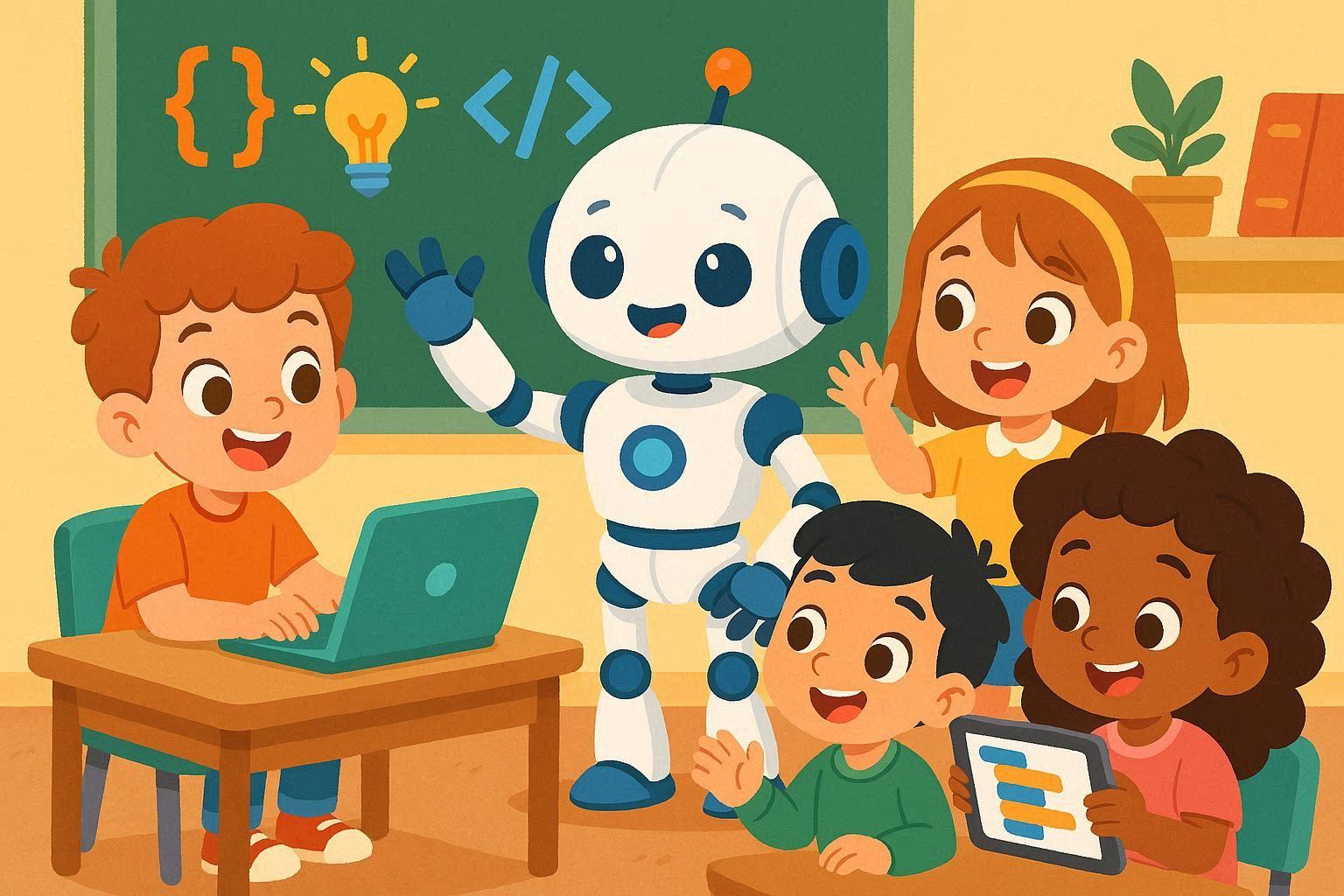
Bạn gõ: “Học sinh tiểu học đang học lập trình với robot, phong cách hoạt hình, màu tươi sáng.”
→ 10 giây sau, AI trả về bức tranh cực kỳ đáng yêu. Nếu chưa vừa ý, tiếp tục tạo thêm! 💥
Và điều tuyệt nhất là:
👉 Miễn phí 100%!
👉 Không cần biết vẽ, không cần phần mềm.
👉 Dùng được tiếng Việt.
🧭 Hướng dẫn chi tiết từng bước
Bước 1. Vào trang https://bing.com/create (hoặc mở trình duyệt Microsoft Edge → gõ tìm kiếm Bing Copilot → mục “Image Creator”).
Bước 2. Đăng nhập tài khoản Microsoft (Outlook, Hotmail, Office đều được).
Bước 3. Viết mô tả hình ảnh bạn muốn tạo – gọi là prompt.
Ví dụ:
“Chú thỏ trắng đáng yêu đang nhảy nhót vui vẻ trên cánh đồng xanh, xung quanh có hoa nhiều màu, bầu trời xanh, phong cách hoạt hình, tươi sáng, vui nhộn, 3D”
Bước 4. Nhấn Create.
Đợi 10-15 giây để công cụ tạo ảnh.
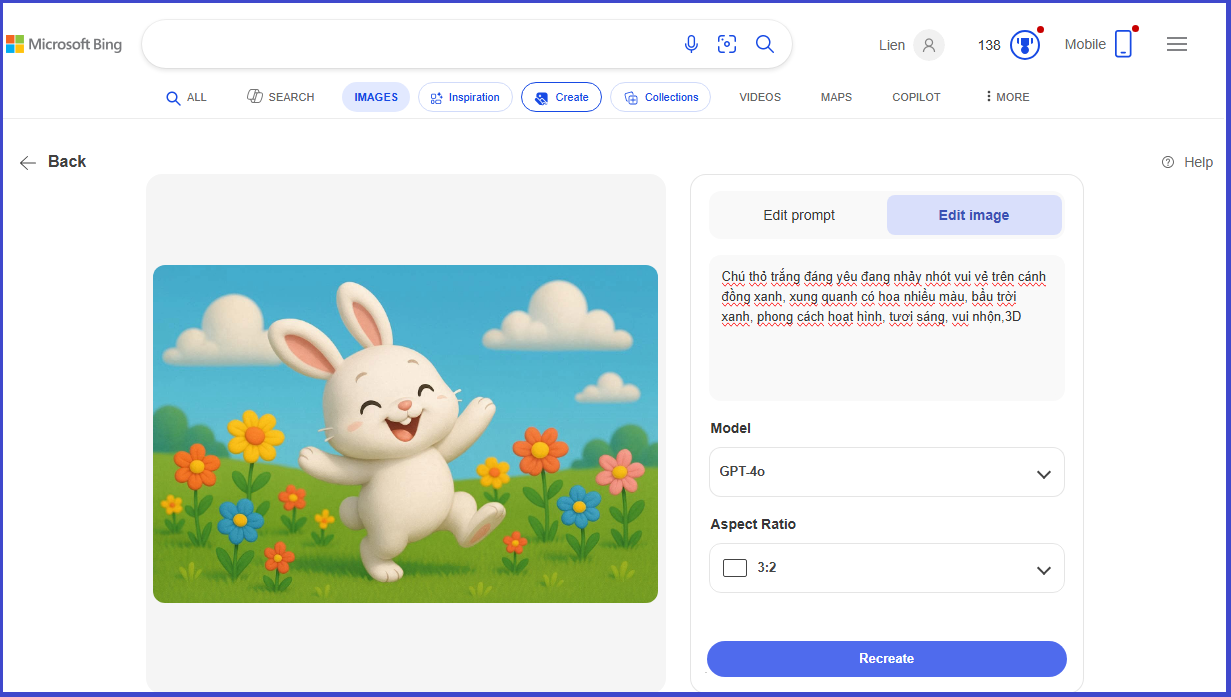
Bước 5. Nếu chưa vừa ý, bấm “Recreate” để tạo lại ảnh. Nếu bạn đã ưng ý, tại góc phải phía trên ảnh → Chọn Save về máy.
🎨 Mẹo “vẽ đẹp như designer”
| Mẹo nhỏ | Hiệu quả to |
| 🖋️ Viết mô tả càng rõ càng tốt | “Poster tuyên truyền về tiết kiệm năng lượng, phong cách flat design, màu xanh lá chủ đạo.” |
| 🌈 Thêm phong cách | phong cách hoạt hình, tranh màu nước, vector, ánh sáng điện ảnh…… |
| 📷 Gợi ý góc chụp | cận cảnh, góc nhìn từ trên cao, toàn cảnh rộng… |
| 👩 Thêm yếu tố Việt Nam | “người Việt Nam”, “bối cảnh tại Việt Nam”, “đặc điểm châu Á” để AI hiểu đúng bối cảnh. |
⚠️ Lưu ý nhỏ
- Mỗi tài khoản có khoảng 100 lượt tạo ảnh nhanh mỗi tuần. Hết thì vẫn dùng được, chỉ chậm hơn tí.
- Không tạo được hình người thật hay nhân vật bản quyền (AI sẽ tự chặn).
- Nếu ảnh chưa vừa ý, hãy chỉnh lại prompt – giống như chỉ đạo họa sĩ vậy, càng mô tả cụ thể, AI càng “vẽ đúng ý sếp”. 😄
🎨 “Cầm cọ” bằng bàn phím
Thời nay, sáng tạo không còn là đặc quyền của dân thiết kế – mà là quyền của bất kỳ ai biết gõ vài dòng chữ.
Giữa muôn vàn công cụ hỗ trợ tạo ảnh bằng AI, Bing Image Creator là một lựa chọn thân thiện, dễ dùng, và hoàn toàn miễn phí đáng để bạn trải nghiệm.
Chỉ cần bạn có ý tưởng, AI sẽ lo phần còn lại – nhanh, gọn và thú vị hơn bạn tưởng!
Biết đâu, tấm poster, bức tranh hay hình minh họa bạn đang cần chỉ cách một… phím Enter thôi đó.
 Gọi Tổng Đài 1022
Al quá tuyệt
Tuyệt vời