
Hưởng ứng phong trào “Bình dân học vụ số” do thành phố Đà Nẵng phát động, “Bình dân học AI” là chuyên mục các bài viết “dễ đọc, dễ hiểu, dễ nhớ, dễ áp dụng” về AI với mong muốn giúp mọi người ứng dụng AI một cách dễ dàng vào cuộc sống hằng ngày. Để theo dõi toàn bộ chuyên mục, hãy truy cập: https://binhdanhocvuso.danang.gov.vn/ hoặc https://binhdanai.1022.vn/!
Podcast:
🧒 Mẹo: Dần ơi, tui sắp khai trương quán trà sữa mà cái banner chưa có, nhờ thằng Tý làm giùm mà nó kêu bận học nhóm.
🧑 Dần: Trời, nhờ tụi nhỏ không biết hồi nào mới có. Giờ có công cụ AI làm thiết kế xịn mà nhanh cực kỳ luôn đó.
🧒 Mẹo: Thiệt không ông? Tui mù mờ thiết kế, mở mấy cái phần mềm lên là muốn thoát luôn.
🧑 Dần: Không cần rành gì hết, chỉ cần tả ý tưởng thôi, AI lo phần còn lại. Còn có mẫu sẵn tha hồ chọn.
🧒 Mẹo: Ủa vậy xài cái đó có cần cài đặt gì không? Tui sợ mấy cái rườm rà lắm.
🧑 Dần: Không hề! Dùng ngay trên web, nhập tiếng Việt cũng được, tiện cực kỳ luôn.
🧒 Mẹo: Nghe ngon nghẻ à nha! Mà tìm ở đâu?
🧑 Dần: Bà vô đọc Bình dân học AI số 39 đi, có chỉ từng bước. Xong cái banner là bà muốn làm luôn menu với card visit cho coi!
———————————————-
🎨 Microsoft Designer – cứu tinh mùa bận rộn, đẹp mà dễ!
Ngày nay, từ poster khai trương, thiệp mời sinh nhật, ảnh đăng Facebook cho tới banner tuyên truyền – cái gì cũng cần đẹp, bắt mắt và đúng chuẩn “lên sóng”. Nhưng không phải ai cũng rành mấy phần mềm “chuyên trị thiết kế” như Photoshop hay Illustrator…
Hiểu được nỗi khổ đó, Bình dân học AI xin giới thiệu một công cụ cực kỳ hữu ích – Microsoft Designer. Đây là trợ lý thiết kế online có tích hợp AI, hoàn toàn miễn phí, cho phép bạn tạo ra những ấn phẩm đẹp mắt chỉ bằng vài thao tác đơn giản.
👉 Microsoft Designer là gì?
Microsoft Designer là công cụ thiết kế đồ họa trực tuyến thuộc hệ sinh thái Microsoft 365, được tích hợp AI (trí tuệ nhân tạo) – cụ thể là mô hình DALL·E của OpenAI. Công cụ này cho phép bạn tạo các ấn phẩm như poster, thiệp mời, bài đăng mạng xã hội, banner… chỉ từ vài dòng mô tả ý tưởng, kể cả khi bạn không rành thiết kế.
Tính năng nổi bật:
- Tạo hình ảnh bằng AI: Nhập mô tả (AI hiểu tốt nhất là tiếng Anh), AI sẽ sinh ra hình ảnh hoặc gợi ý bố cục phù hợp.
- Chỉnh sửa ảnh thông minh: Xóa nền, làm mờ, thêm chữ, sticker, biểu tượng… cực tiện.
- Kho mẫu đa dạng: Có sẵn hàng trăm template cho Instagram, Facebook, thiệp, trình chiếu…
- Tích hợp Microsoft 365: Dễ dàng chèn thiết kế vào Word, PowerPoint, Outlook…
- Hỗ trợ đa nền tảng: Dùng được trên web, điện thoại và cả ứng dụng Photos của Windows.
- Miễn phí: Chỉ cần tài khoản Microsoft; một số tính năng nâng cao có thể cần đăng ký thêm.
👣 Từng bước tạo ấn phẩm đẹp với Microsoft Designer
Bước 1: Vào trang Microsoft Designer
👉 Truy cập tại địa chỉ: https://designer.microsoft.com
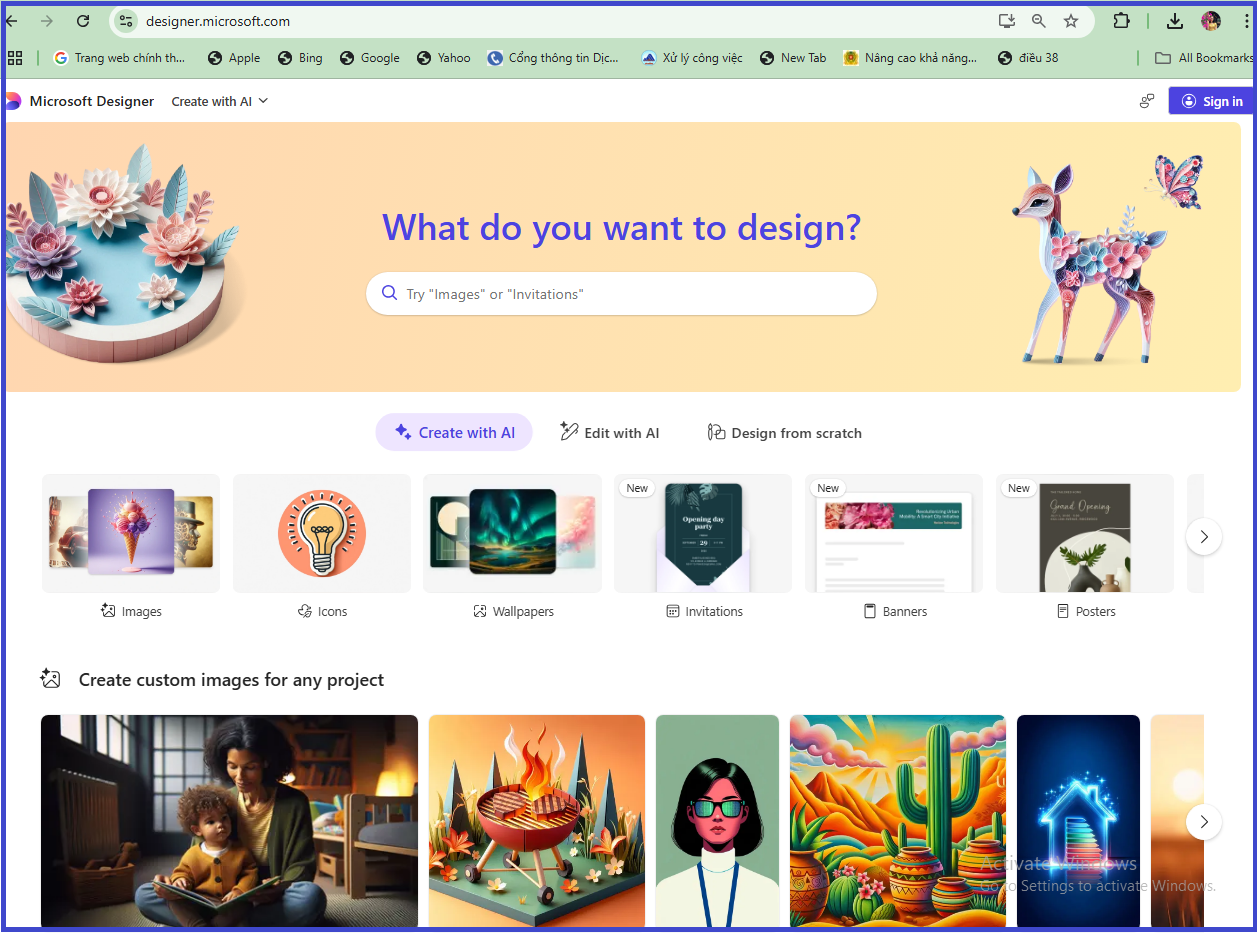
Đăng nhập bằng tài khoản Microsoft (Email, số điện thoại, Skype). Nếu chưa có, bạn có thể đăng ký miễn phí.
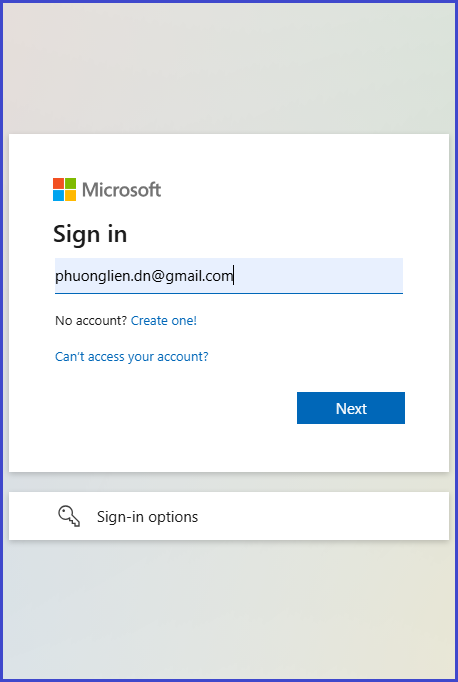
Bước 2: Chọn lựa thể loại bạn cần thiết kế
Sau khi đăng nhập vào trang chính của Microsoft Designer, bạn sẽ thấy ô nhập lệnh với câu hỏi:
“What do you want to design?” (Bạn muốn thiết kế gì?)
Chỉ cần click vào ô nhập, một danh sách gợi ý thể loại thiết kế sẽ hiện ra như sau:
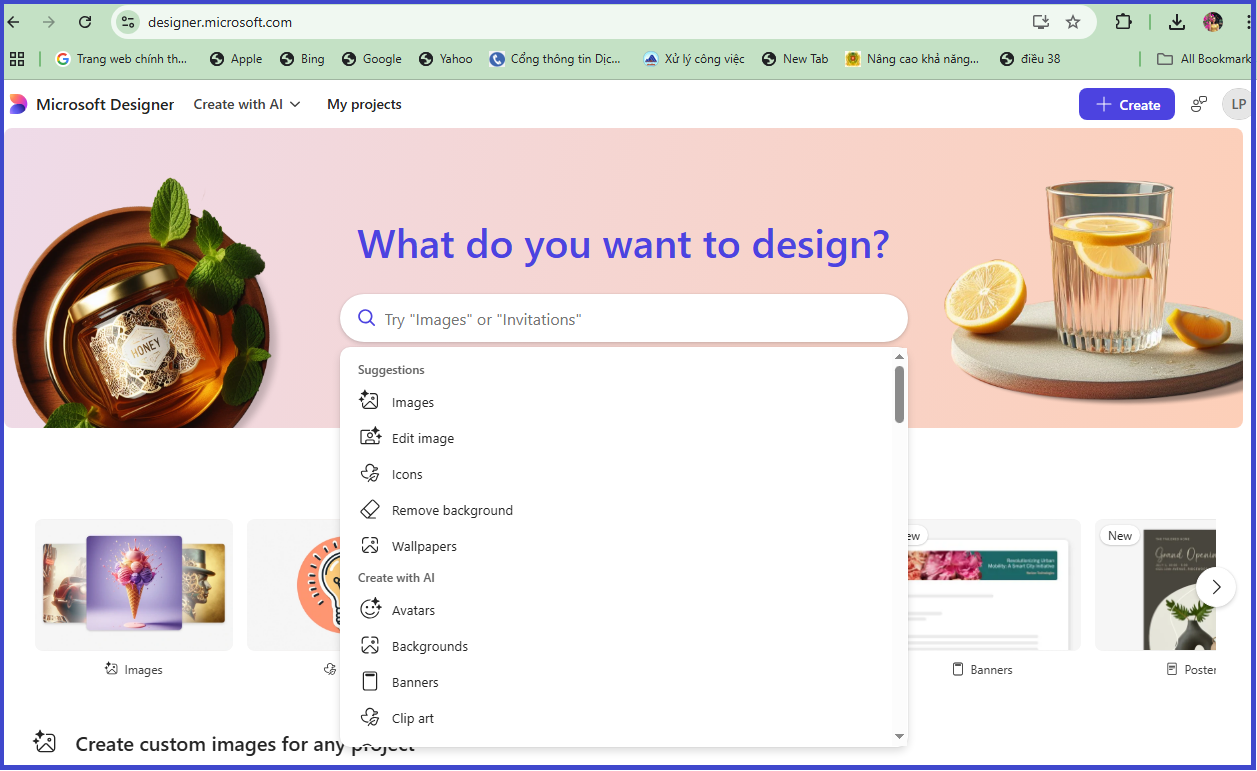
Trong danh sách này, bạn kéo xuống phần “Create with AI”, sẽ thấy các tùy chọn như:
- Avatars (ảnh đại diện)
- Backgrounds (hình nền)
- Banners (biểu ngữ)
- Clip art, Wallpapers…
Bây giờ chúng ta sẽ chọn thiết kế banners và bắt đầu trải nghiệm nhé!
Bước 3: Bắt đầu trải nghiệm
Khi click vào “Banners” bạn sẽ được chuyển sang bước nhập ý tưởng cụ thể, nơi bạn có thể gõ mô tả bằng tiếng Việt hoặc tiếng Anh đều được. AI sẽ hiểu và xử lý rất tốt!
Ví dụ, bạn chỉ cần nhập:
- “Thiết kế banner khai trương quán trà sữa, phong cách dễ thương, màu hồng pastel”
- “Tạo thiệp sinh nhật cho bé gái 5 tuổi, có bóng bay và hình mèo”
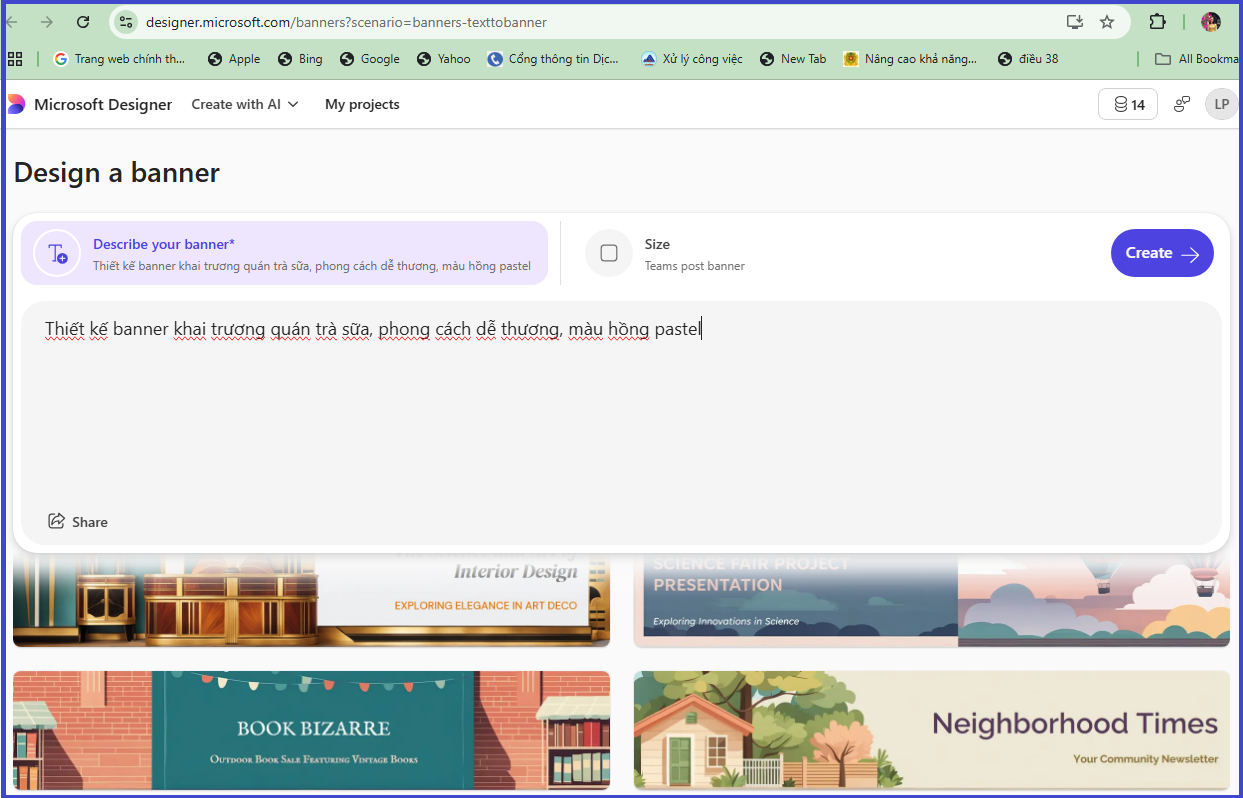
Bấm chọn “Create”.
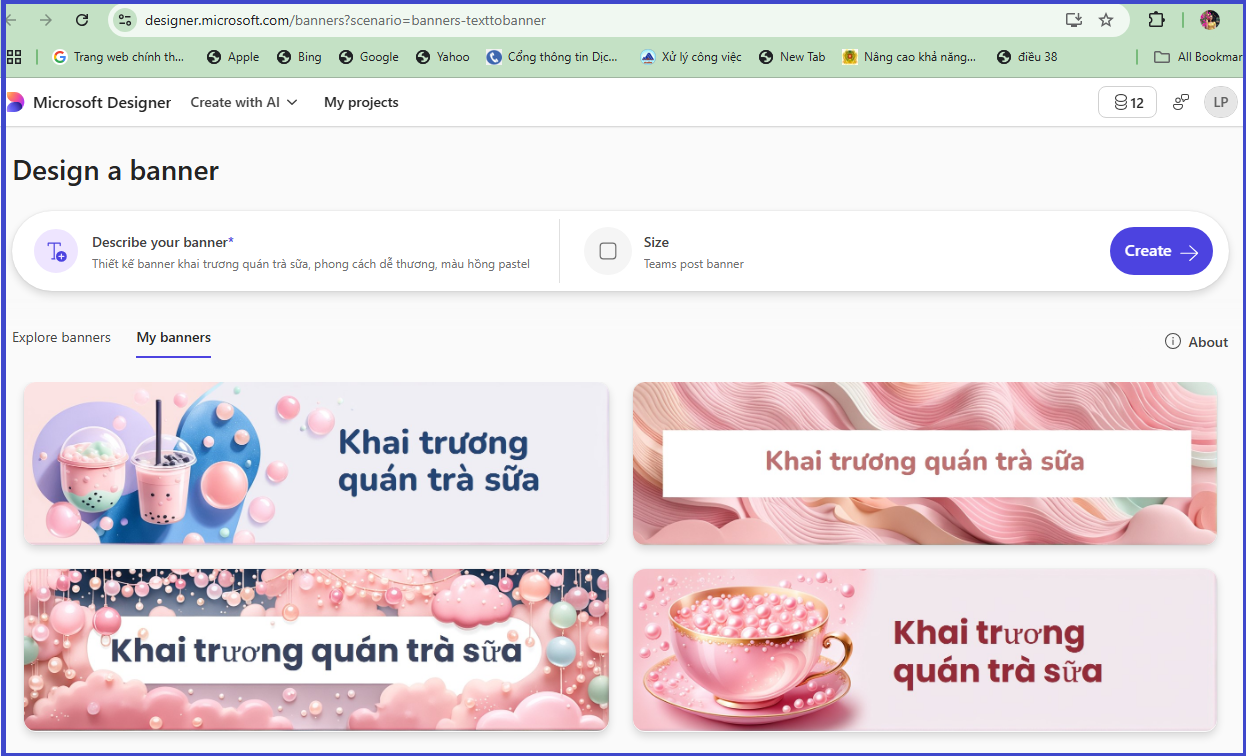
Và đây là thành quả… Nhìn cũng bắt mắt đúng không? Nếu chưa hài lòng, yên tâm, mình có thể chỉnh sửa được.
Bước 4: Chỉnh sửa theo nhu cầu
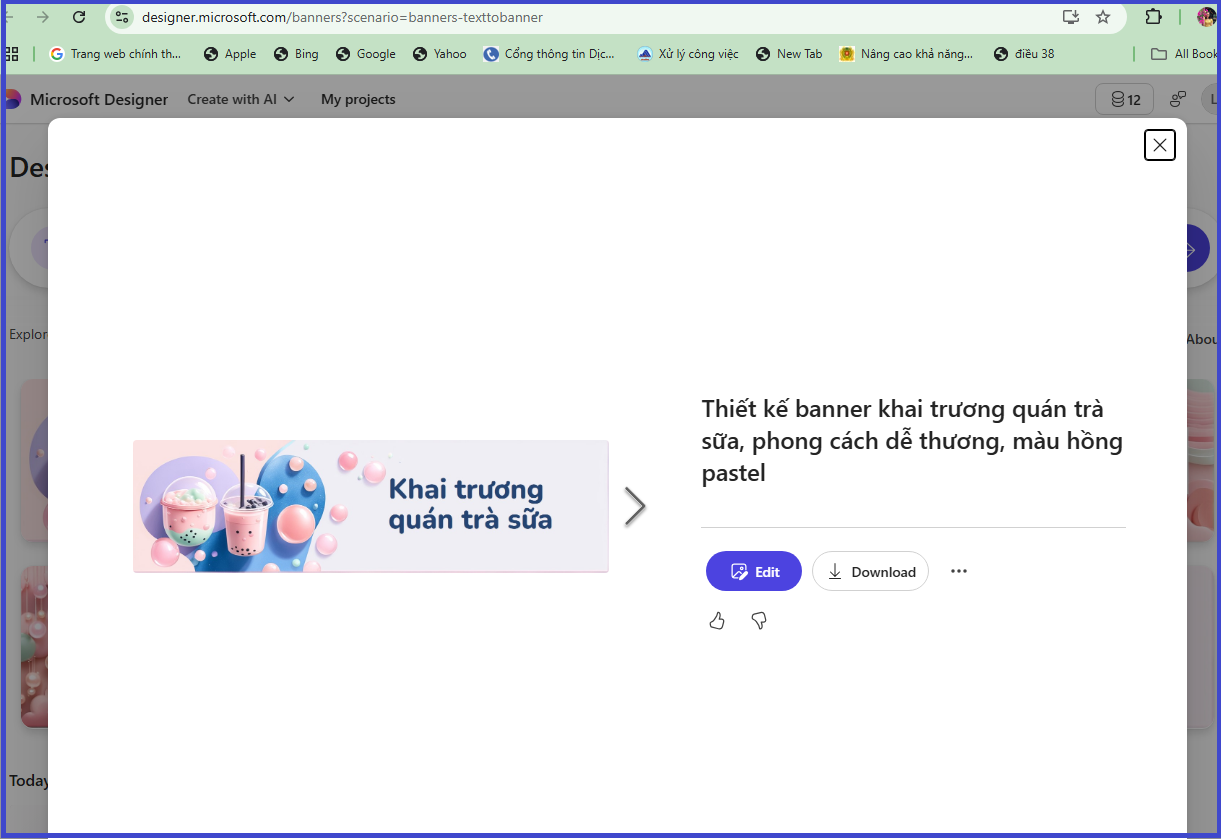
Lựa chọn mẫu và bắt đầu chỉnh sửa bằng cách bấm vào “Edit”
Giao diện chỉnh sửa hiện ra với hàng loạt công cụ hữu ích: từ thay ảnh, đổi chữ, kéo thả bố cục đến thêm biểu tượng, nhãn dán… Tất cả đều được sắp xếp rõ ràng, dễ hiểu. Bạn cứ thoải mái khám phá từng tính năng, chẳng cần vội – mỗi lần bấm là thêm một bước gần hơn tới thiết kế ưng ý!
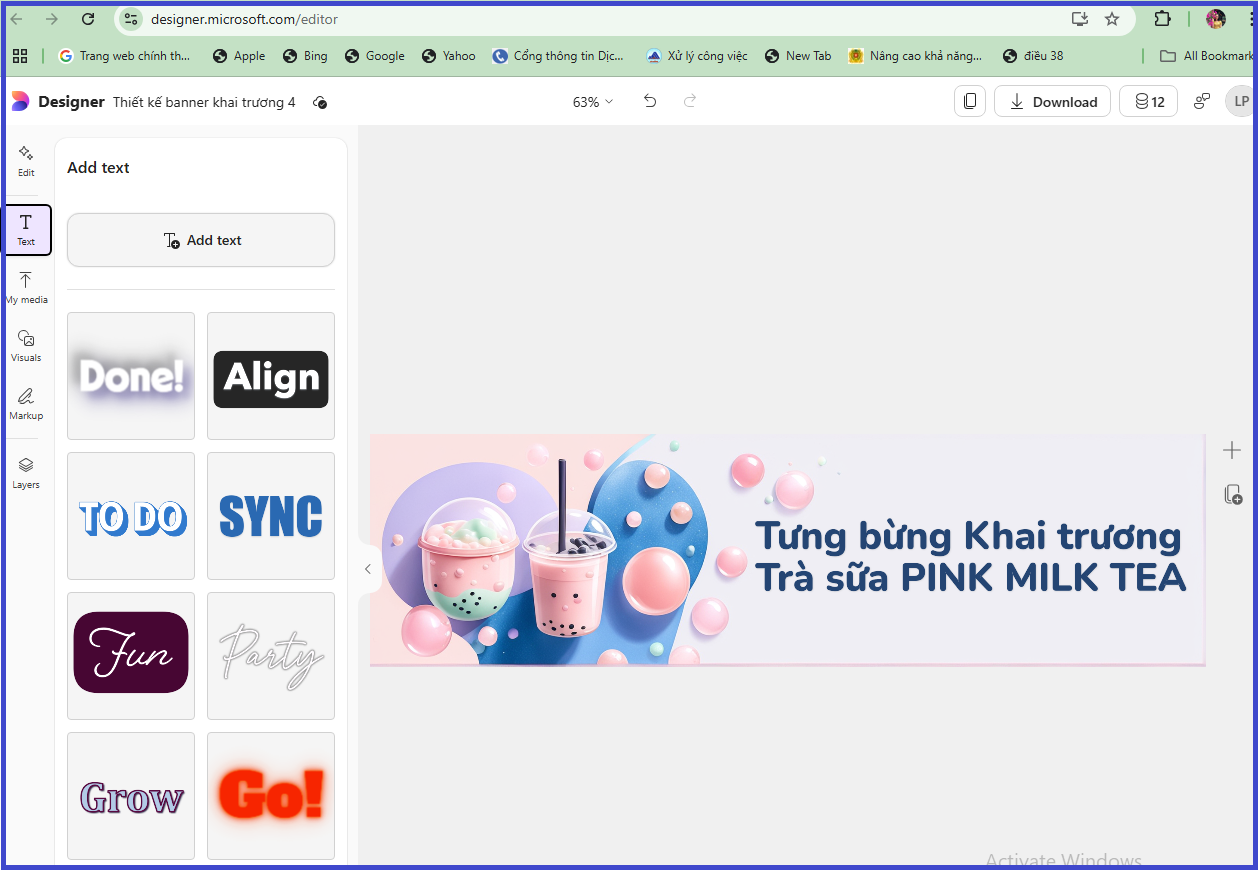
Khi đã vừa ý, bạn chỉ cần nhấn nút “Download” để tải ảnh về.
💡 Mẹo nhỏ: Bạn hoàn toàn có thể quay lại bước “Create with AI” để thử ý tưởng mới nếu chưa hài lòng.
✅ Vài dòng đúc kết
Trong guồng quay bận rộn của cuộc sống số, ai cũng muốn tiết kiệm thời gian mà vẫn làm được việc “ra trò”. Thay vì gồng mình ôm hết, giờ đây bạn hoàn toàn có thể “chia việc” cho công cụ AI – từ soạn văn bản, xử lý dữ liệu đến cả việc thiết kế.
Biết cách tận dụng đúng lúc, đúng chỗ, AI sẽ không còn là thứ gì đó xa vời, mà trở thành một người bạn đồng hành đáng tin cậy – giúp bạn làm nhanh hơn, nhẹ đầu hơn, và biết đâu… còn có thời gian thong thả ngồi nhâm nhi ly cà phê ngắm phố phường.
 Gọi Tổng Đài 1022