
Làm việc với Excel, đôi khi mất nhiều thời gian nhất không phải là nhập dữ liệu mà là tìm cách xử lý chúng. Một bảng tính có nhiều sheet, hàng nghìn dòng số liệu có thể khiến bạn mất khá nhiều công sức để kiểm tra lỗi, tìm kiếm thông tin hay tổng hợp thành báo cáo.
Muốn kiểm tra dữ liệu phải dò từng dòng. Muốn tính toán lại phải tìm công thức phù hợp. Còn khi cần làm báo cáo, bạn lại phải tổng hợp, phân tích rồi trình bày số liệu.
Thay vì tự xoay xở với tất cả những công việc đó, bạn có thể nhờ Claude hỗ trợ xử lý Excel.
Claude là trợ lý AI có khả năng đọc và phân tích dữ liệu từ các tệp được tải lên. Chỉ cần mô tả công việc bằng ngôn ngữ thông thường, bạn có thể nhờ Claude giải thích bảng tính, kiểm tra dữ liệu, gợi ý công thức hoặc hỗ trợ xây dựng báo cáo.

Dưới đây là 9 câu lệnh có thể áp dụng ngay trong công việc.
1. Mới nhận file Excel? Nhờ Claude đọc và giải thích toàn bộ dữ liệu
Câu lệnh:
“Tôi sẽ tải lên một file Excel. Hãy giúp tôi tìm hiểu file này: Giải thích chức năng của từng sheet, ý nghĩa các cột dữ liệu, mối liên hệ giữa các sheet; tóm tắt những thông tin quan trọng và chỉ ra các chỉ số cần chú ý. Trình bày sao cho người chưa từng làm việc với file này cũng có thể hiểu được.”
👉 Khi nào nên dùng? Khi vừa nhận một file Excel từ đồng nghiệp hoặc đơn vị khác, chưa biết cấu trúc dữ liệu và muốn nhanh chóng nắm được nội dung.
2. Phát hiện lỗi và làm sạch dữ liệu
Câu lệnh:
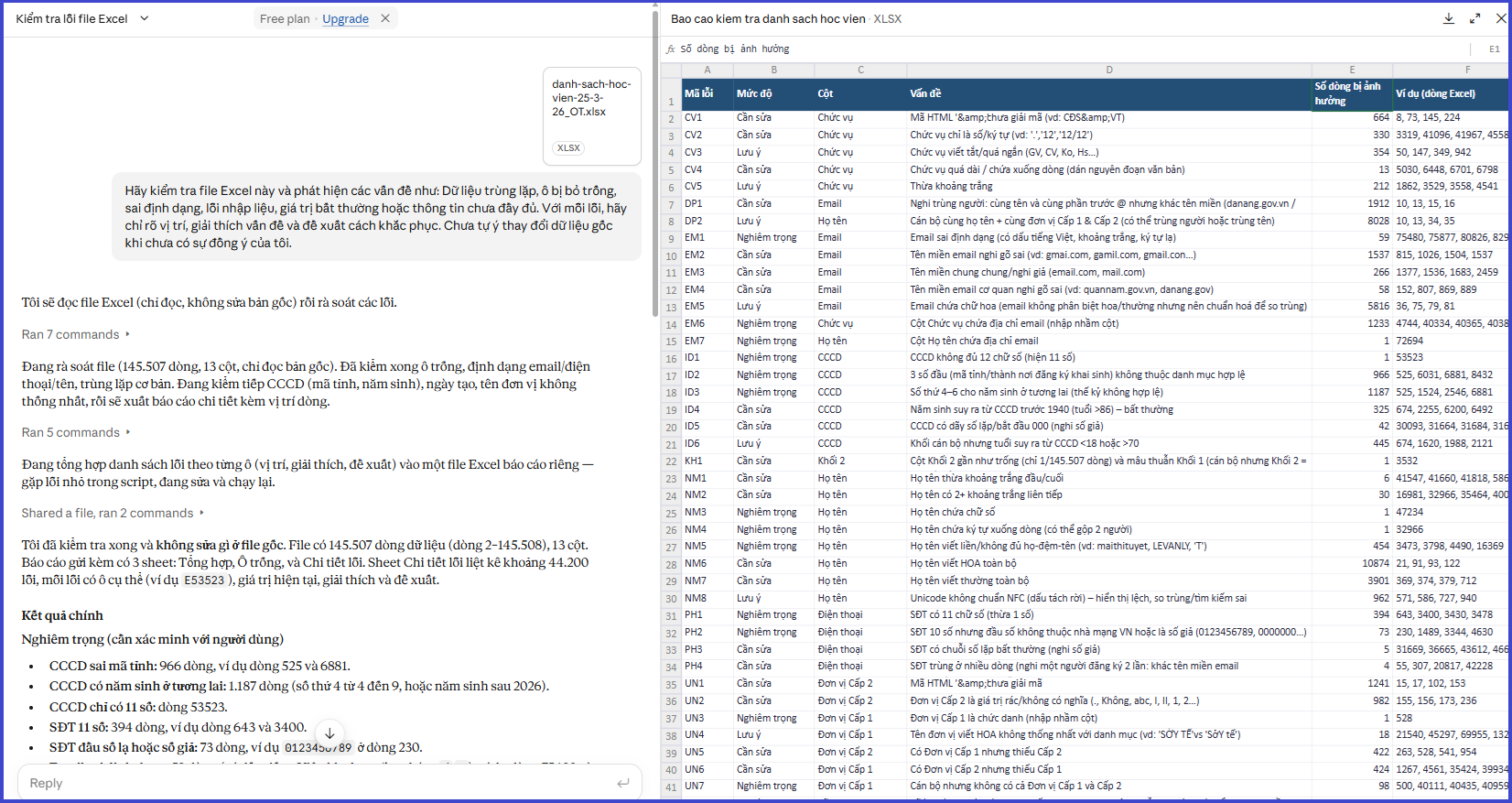
“Hãy kiểm tra file Excel này và phát hiện các vấn đề như: Dữ liệu trùng lặp, ô bị bỏ trống, sai định dạng, lỗi nhập liệu, giá trị bất thường hoặc thông tin chưa đầy đủ. Với mỗi lỗi, hãy chỉ rõ vị trí, giải thích vấn đề và đề xuất cách khắc phục. Chưa tự ý thay đổi dữ liệu gốc khi chưa có sự đồng ý của tôi.”
👉 Khi nào nên dùng? Khi tổng hợp số liệu từ nhiều người, nhiều phòng ban hoặc nhiều nguồn khác nhau, cần rà soát trước khi lập báo cáo.
3. Phân tích số liệu thay vì chỉ cộng và đếm
Câu lệnh:
“Hãy phân tích dữ liệu trong file Excel này. Tính toán các chỉ số tổng hợp, so sánh kết quả giữa các nhóm, các thời điểm; xác định những nội dung có kết quả nổi bật, những chỉ số tăng hoặc giảm đáng chú ý. Sau đó, đưa ra nhận xét và đề xuất dưới góc nhìn của người quản lý.”
👉 Khi nào nên dùng? Khi cần đánh giá kết quả hoạt động theo tháng, quý, năm. Không nhất thiết phải là dữ liệu kinh doanh; có thể thay bằng số liệu giải quyết hồ sơ, tiếp nhận phản ánh, kết quả tuyên truyền hoặc tiến độ thực hiện nhiệm vụ.
4. Biến bảng số liệu dài thành Dashboard trực quan
Câu lệnh:
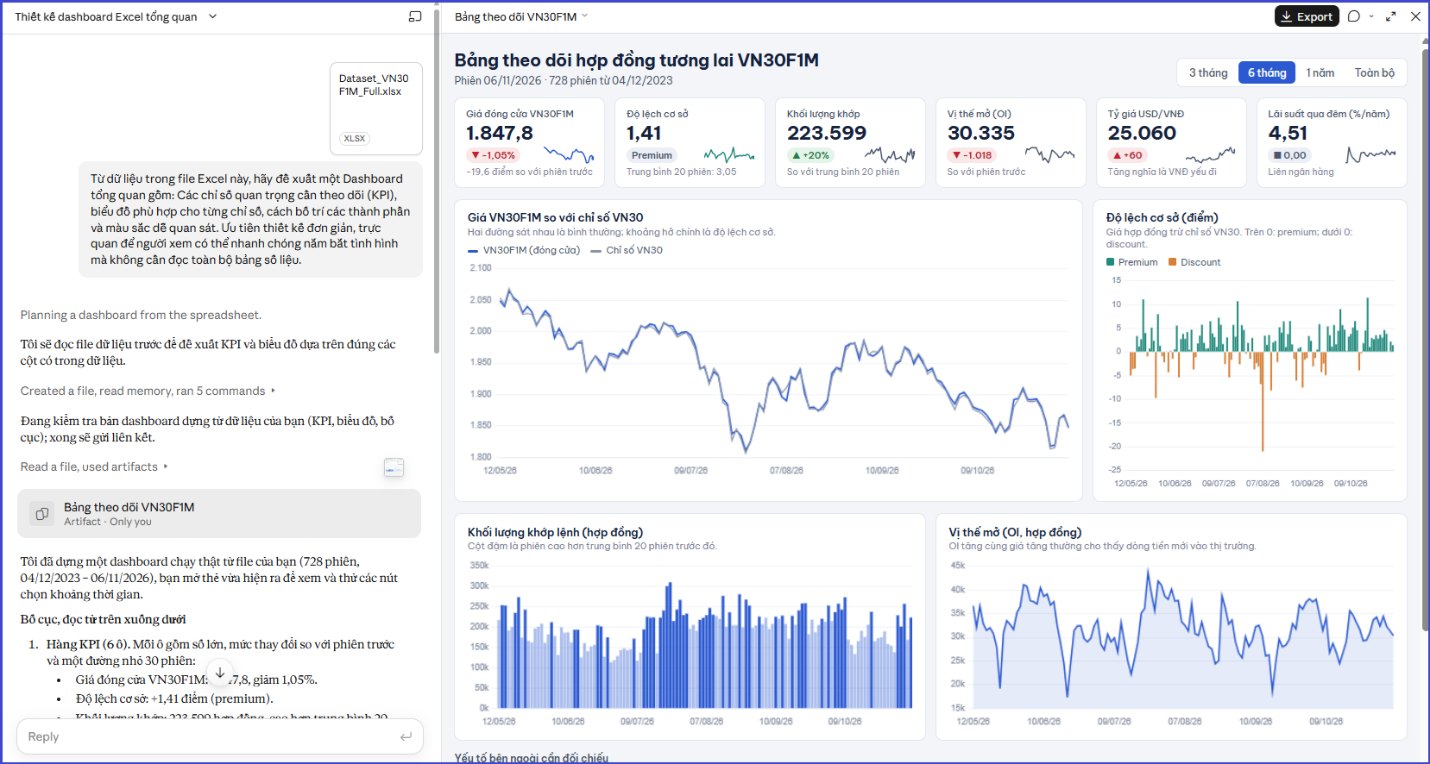
“Từ dữ liệu trong file Excel này, hãy đề xuất một Dashboard tổng quan gồm: Các chỉ số quan trọng cần theo dõi (KPI), biểu đồ phù hợp cho từng chỉ số, cách bố trí các thành phần và màu sắc dễ quan sát. Ưu tiên thiết kế đơn giản, trực quan để người xem có thể nhanh chóng nắm bắt tình hình mà không cần đọc toàn bộ bảng số liệu.”
👉 Khi nào nên dùng? Khi cần xây dựng bảng theo dõi tiến độ, tổng hợp kết quả hoặc chuẩn bị báo cáo trực quan phục vụ lãnh đạo.
5. Công thức Excel dài quá, không hiểu? Nhờ Claude giải thích
Câu lệnh:
“Đây là công thức Excel tôi đang sử dụng: [DÁN CÔNG THỨC]. Hãy giải thích từng thành phần bằng ngôn ngữ đơn giản, cho biết công thức đang thực hiện nhiệm vụ gì, minh họa bằng ví dụ cụ thể và chỉ ra những lỗi có thể phát sinh. Nếu có cách viết ngắn gọn, dễ hiểu và hiệu quả hơn, hãy đề xuất.”
👉 Khi nào nên dùng? Khi nhận một file Excel có sẵn nhiều công thức phức tạp hoặc muốn hiểu cách hoạt động của một hàm trước khi sử dụng.
6. Không biết viết hàm nào? Hãy mô tả việc cần làm
Câu lệnh:
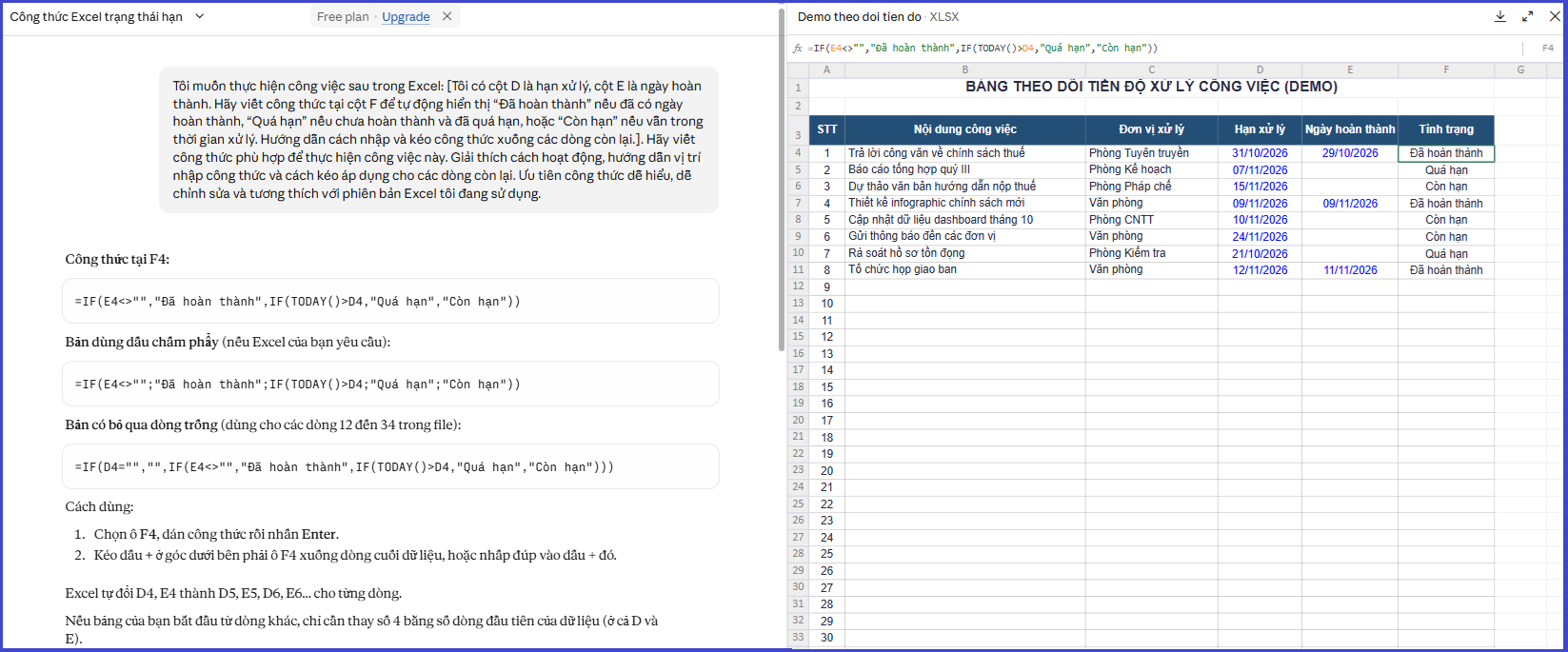
“Tôi muốn thực hiện công việc sau trong Excel: [MÔ TẢ YÊU CẦU]. Hãy viết công thức phù hợp để thực hiện công việc này. Giải thích cách hoạt động, hướng dẫn vị trí nhập công thức và cách kéo áp dụng cho các dòng còn lại. Ưu tiên công thức dễ hiểu, dễ chỉnh sửa và tương thích với phiên bản Excel tôi đang sử dụng.”
👉 Khi nào nên dùng? Khi biết rõ kết quả mình muốn nhưng chưa biết sử dụng hàm IF, SUMIFS, COUNTIFS, XLOOKUP hay kết hợp nhiều hàm như thế nào.
7. Phân tích xu hướng và dự báo số liệu
Câu lệnh:
“Dựa trên dữ liệu trong file Excel, hãy phân tích xu hướng biến động theo thời gian và đưa ra dự báo tham khảo cho 3 tháng, 6 tháng và 12 tháng tiếp theo. Giải thích phương pháp dự báo, các giả định được sử dụng, những yếu tố có thể làm thay đổi kết quả và mức độ tin cậy của dự báo. Không đưa ra kết luận vượt quá khả năng phản ánh của dữ liệu.”
👉 Khi nào nên dùng? Khi chuẩn bị xây dựng kế hoạch, dự toán kinh phí, xác định chỉ tiêu hoặc đánh giá xu hướng thực hiện nhiệm vụ trong thời gian tới.
8. Tìm những điều đáng chú ý ẩn sau các con số
Câu lệnh:
“Đừng chỉ liệt kê hoặc mô tả số liệu. Hãy phân tích sâu file Excel này để tìm ra những vấn đề đáng chú ý: Xu hướng bất thường, sự chênh lệch giữa các nhóm, những mối liên hệ đáng quan tâm, nguy cơ tiềm ẩn và cơ hội cải thiện. Với mỗi nhận định, hãy chỉ ra số liệu cụ thể làm căn cứ và đề xuất hướng xử lý phù hợp.”
👉 Khi nào nên dùng? Khi có một bảng dữ liệu rất dài nhưng chưa biết đâu là vấn đề đáng quan tâm, cần phát hiện những thông tin mà việc quan sát thông thường dễ bỏ sót.
9. Từ Excel thành báo cáo hoàn chỉnh
Câu lệnh:
“Hãy sử dụng dữ liệu trong file Excel này để xây dựng một báo cáo tổng hợp phục vụ lãnh đạo. Báo cáo cần có: Tóm tắt kết quả chung; các chỉ số quan trọng; so sánh, đánh giá kết quả; những điểm nổi bật, hạn chế và nguyên nhân (chỉ nêu nguyên nhân khi dữ liệu có căn cứ); đề xuất nhiệm vụ cần ưu tiên. Trình bày bằng văn phong hành chính, rõ ràng, súc tích, có số liệu minh chứng và thuận tiện để đưa vào báo cáo chính thức.”
👉 Khi nào nên dùng? Khi cần tổng hợp kết quả công việc, báo cáo định kỳ, báo cáo sơ kết, tổng kết hoặc chuẩn bị nội dung phục vụ cuộc họp.
*****
Một vài lưu ý khi nhờ Claude xử lý Excel
Để có kết quả tốt hơn, bạn nên nhớ:
- Tải đúng file: Kiểm tra file có đầy đủ sheet, dữ liệu và tiêu đề cột trước khi tải lên.
- Giao việc càng rõ, kết quả càng sát: Nêu mục tiêu, yêu cầu, phạm vi dữ liệu và định dạng đầu ra mong muốn.
- Cung cấp bối cảnh: Giải thích ý nghĩa các cột hoặc quy ước viết tắt nếu file chưa thể hiện rõ.
- Kiểm tra lại kết quả: Đối chiếu các phép tính, công thức và nhận định quan trọng với dữ liệu gốc. AI có thể nhầm lẫn hoặc đưa ra kết luận chưa chính xác.
- Bảo vệ dữ liệu: Không tải lên các tệp chứa thông tin cá nhân, dữ liệu nội bộ hoặc thông tin thuộc diện bảo mật khi chưa được phép.
Mẹo nhỏ: Bạn không nhất thiết phải sử dụng cả 9 câu lệnh cùng lúc. Hãy bắt đầu từ một việc cụ thể đang khiến mình mất nhiều thời gian, sau đó tiếp tục trao đổi với Claude để điều chỉnh kết quả theo nhu cầu.
Truy cập Claude ở đâu? Có miễn phí không?
Bạn có thể sử dụng Claude trực tiếp trên trình duyệt tại địa chỉ: https://claude.ai/
Claude hiện có gói miễn phí (Free), không cần đăng ký thuê bao trả phí. Người dùng có thể tải tệp Excel lên để nhờ Claude đọc, phân tích dữ liệu, kiểm tra lỗi, hỗ trợ viết công thức và xây dựng báo cáo.
Tuy nhiên, tài khoản miễn phí có giới hạn lượt sử dụng trong từng khoảng thời gian. Hạn mức được làm mới theo phiên 5 giờ và số lượt thực tế không cố định, phụ thuộc vào độ dài nội dung trao đổi, dung lượng tệp, độ phức tạp của yêu cầu và lượng người dùng tại thời điểm đó. Khi hết hạn mức, bạn cần chờ hệ thống cấp lại lượt sử dụng hoặc nâng cấp lên gói trả phí nếu có nhu cầu.
Mẹo nhỏ: Với tài khoản miễn phí, hãy ưu tiên những yêu cầu thực sự cần thiết, mô tả công việc rõ ràng ngay từ đầu để tận dụng tốt số lượt sử dụng.
AI không thay bạn chịu trách nhiệm về số liệu, nhưng có thể giúp bạn bớt thời gian xử lý những công việc lặp đi lặp lại để tập trung hơn vào việc phân tích và ra quyết định.
Bạn đã từng dùng AI để xử lý file Excel chưa? Hãy thử một trong 9 câu lệnh trên và chia sẻ trải nghiệm nhé!
Để theo dõi toàn bộ chuyên mục, hãy truy cập: https://binhdanai.1022.vn/
 Gọi Tổng Đài 1022