
Hưởng ứng phong trào “Bình dân học vụ số” do thành phố Đà Nẵng phát động, “Bình dân học AI” là chuyên mục các bài viết “dễ đọc, dễ hiểu, dễ nhớ, dễ áp dụng” về AI với mong muốn giúp mọi người ứng dụng AI một cách dễ dàng vào cuộc sống hằng ngày. Để theo dõi toàn bộ chuyên mục, hãy truy cập: https://binhdanhocvuso.danang.gov.vn/ hoặc https://binhdanai.1022.vn/!
Podcast
Cuối tháng 10/2025, Google đã cập nhật Gemini Canvas – công cụ hỗ trợ tạo slide trực quan ngay trong hệ sinh thái của mình. Với những ai từng vật vã cùng PowerPoint lúc 2 giờ sáng, đây có thể xem là một tin đáng mừng.
Tính năng mới cho phép chuyển những đoạn văn bản khô khan – từ báo cáo, ghi chú, cho đến vài ý tưởng ngắn – thành một bản trình bày hoàn chỉnh với bố cục, tiêu đề và hình minh họa cơ bản. Nói cách khác, việc tạo slide giờ đây có thể bớt “căng não” hơn, đặc biệt với dân văn phòng hay sinh viên cần chuẩn bị bài thuyết trình gấp.
Hiểu đơn giản, bạn chỉ cần tải lên một file PDF hoặc vài dòng tóm tắt, rồi để Canvas hỗ trợ sắp xếp lại nội dung thành các trang slide gọn gàng, dễ nhìn.
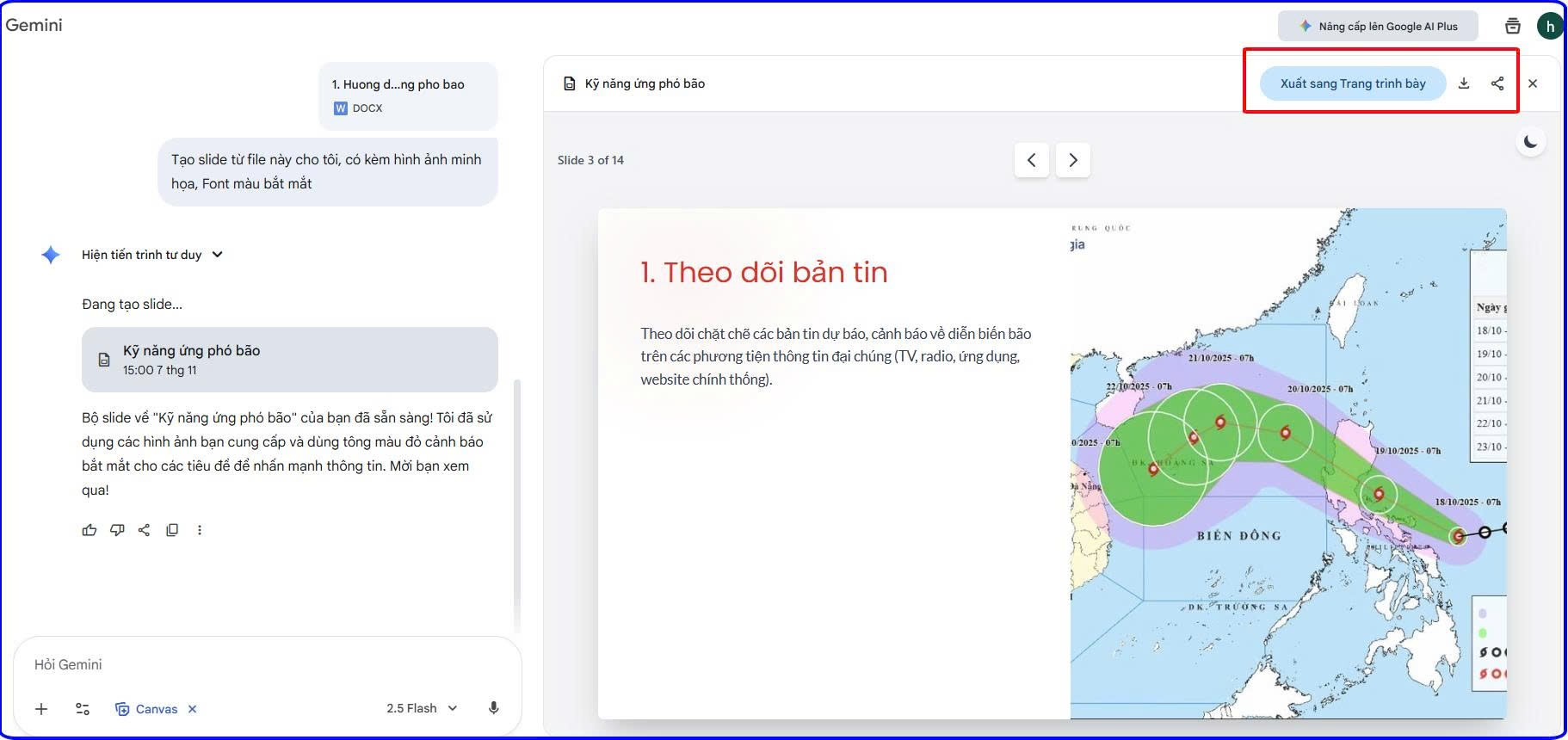
Khi hoàn thành, người dùng có thể mở bản trình bày trong Google Slides để chỉnh sửa, thay hình ảnh, thêm biểu đồ hoặc tinh chỉnh phong cách theo ý muốn.
💥 Điểm nâng cấp mạnh của tính năng mới
Khác với những công cụ AI khác chỉ biết nói “nên chia bài thành 3 phần”, Gemini Canvas làm luôn cả bài.
- Có cấu trúc logic sẵn.
- Có hình minh họa.
Bạn chỉ việc đọc lại và nói “Wow, lần đầu tôi thấy slide mình trông chuyên nghiệp thế này!”.
📌 Dễ dùng đến mức… đáng ngờ
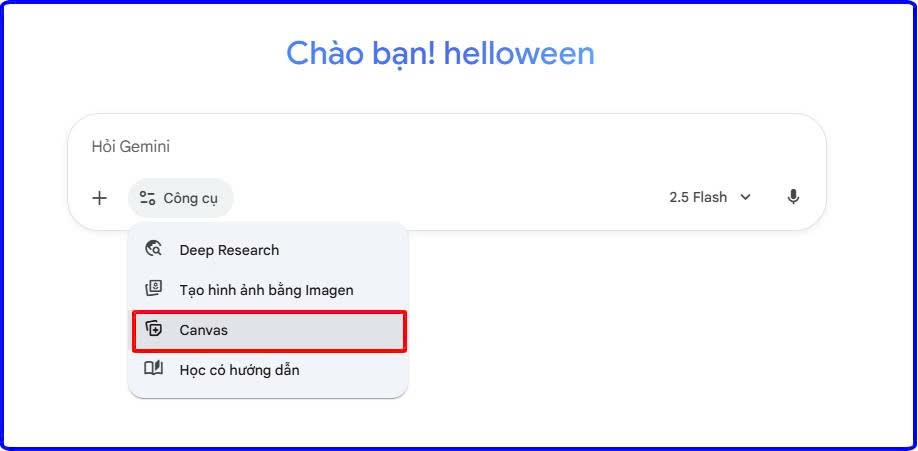
Không cần học thêm gì cả. Bạn chỉ cần mở Gemini, chọn tính năng Canvas, rồi kéo thả file PDF, Word hoặc gõ vài dòng mô tả ngắn. Phần còn lại, Gemini sẽ tự động dựng cho bạn một bản slide hoàn chỉnh – có tiêu đề, dàn ý và hình minh họa cơ bản.
Tất nhiên, sau đó bạn vẫn nên mở trong Google Slides để chỉnh sửa lại cho hợp phong cách riêng – thêm logo cơ quan, đổi ảnh, hoặc chỉnh tông màu để “trông có tâm” hơn.
Google còn cho phép xuất thẳng sang Google Slides, nên bạn có thể chỉnh sửa, thêm bớt, hoặc kéo đồng nghiệp vào “góp vui”.
Hiện Google đang triển khai dần cho tài khoản cá nhân và ưu tiên người dùng trả phí. (Vâng, như thường lệ: trả tiền là có phép màu.)
💡 Mẹo nhỏ để tận dụng tối đa Gemini Canvas
Để làm slide sinh động và hiệu quả hơn, dưới đây là một số mẹo nhỏ và thủ thuật nhập liệu đầu vào giúp bạn “hợp tác” trơn tru hơn với AI:
- Nhập nội dung rõ ràng, mạch lạc, có cấu trúc logic: Trước khi đưa vào Gemini Canvas, nên chuẩn bị nội dung có tiêu đề phụ, chia đoạn rõ ràng, tránh viết dàn trải. Điều này giúp AI dễ phân tách ý để tạo bố cục hợp lý và mạch lạc.
- Sử dụng từ khóa mô tả hình ảnh cụ thể: Khi muốn Gemini thêm hình minh họa hoặc infographic, hãy ghi rõ: “sơ đồ quy trình”, “biểu đồ tăng trưởng”, “hình ảnh đại diện chuyên nghiệp”… để AI chọn hình phù hợp hơn.
- Cung cấp tóm tắt hoặc điểm chính: Nếu nội dung dài (file PDF, Word…), nên tóm tắt hoặc đánh dấu ý chính để AI ưu tiên, giúp slide cô đọng và tập trung.
- Chủ động chỉnh sửa sau khi tạo slide: Dù Canvas tự tạo bố cục, bạn vẫn nên mở trong Google Slides để chỉnh sửa – đổi hình, thêm biểu đồ, hoặc tinh chỉnh màu sắc để slide mang phong cách riêng.
- Tận dụng phản hồi và chỉnh sửa trong Canvas: Bạn có thể yêu cầu Gemini chỉnh tông giọng (chuyên nghiệp, thân thiện…) hoặc cải thiện nội dung để slide thuyết phục hơn.
- Kéo – thả file và gõ lệnh ngắn gọn: Canvas hỗ trợ nhập liệu linh hoạt. Khi gõ lệnh, nên rõ ràng: “Tạo slide giới thiệu sản phẩm gồm 3 phần: tổng quan, tính năng, kết luận.”
- Kiểm tra độ dài và bố cục sau khi tạo: Nếu slide quá dài hoặc rối, hãy yêu cầu Gemini rút gọn hoặc chia nhỏ để người xem dễ theo dõi.
Những mẹo nhỏ này sẽ giúp bạn khai thác tối đa sức mạnh của Gemini Canvas, vừa tiết kiệm thời gian, vừa có slide chuyên nghiệp mà vẫn “có hồn người làm”.
⚔️ Cuộc đua của thế giới slide AI
Ngoài Gemini Canvas, bạn có thể thử thêm vài “trợ thủ” làm slide siêu nhanh như Canva Magic Design, Gamma.app, Beautiful.ai, Tome.app hay SlidesAI.io – mỗi cái có một “gu” riêng, tha hồ chọn theo phong cách.
Nhưng nói gì thì nói, người xem vẫn dễ dàng nhận ra slide là do AI tạo, với font chữ quen mặt, hình ảnh hơi… vô cảm và cách trình bày có phần “đều đều”. Vậy nên, các trợ thủ này vẫn chỉ là những vị cứu tinh trong những pha chữa cháy vì chạy deadline – chứ đừng mong nó giúp bạn đoạt giải “slide ấn tượng nhất tháng” nhé!
 Gọi Tổng Đài 1022
Để người dân học hỏi nhanh hơn nên cho ví dụ cụ thể
Thường xuyên thao tác
Giáo viên cần, soạn slide